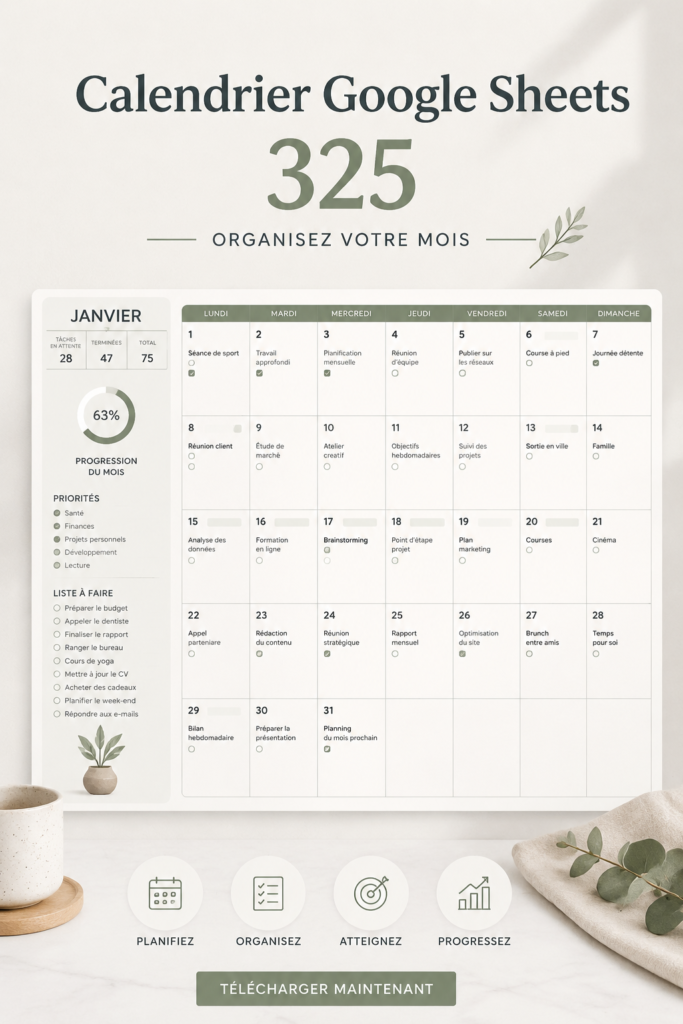
Gérer son budget peut parfois sembler accablant, surtout avec les nombreuses dépenses à surveiller. Pourtant, avec les bons outils, cela peut devenir un jeu d’enfant. Utiliser un calendrier Google Sheets pour votre budget peut transformer votre approche de la gestion financière. Pratique, accessible et facilement personnalisable, ce calendrier vous aide à prendre en main vos finances en planifiant et en suivant vos dépenses de manière claire et organisée.
Pourquoi utiliser un calendrier Google Sheets pour votre budget ?
Google Sheets est un outil puissant pour gérer votre budget grâce à sa facilité d’accès. Que vous utilisiez un ordinateur, une tablette ou un smartphone, vous pouvez consulter votre calendrier où que vous soyez. De plus, vous pouvez le partager avec votre partenaire ou votre famille, ce qui facilite la collaboration sur les finances communes.
La personnalisation est un autre avantage clé. Vous pouvez créer votre propre calendrier en fonction de vos préférences, en ajoutant des catégories de dépenses spécifiques, des objectifs d’épargne et même des couleurs pour mieux visualiser vos informations. Cela en fait un outil flexible et adapté à votre style de vie.
Enfin, en planifiant vos dépenses au moyen d’un calendrier, vous anticipez mieux vos besoins financiers. Cela vous permet de suivre vos dépenses réelles par rapport à vos prévisions, vous aidant ainsi à mieux gérer vos finances chaque mois. Un planificateur de budget pratique et mignon pour Google Sheets
Comment créer votre calendrier financier sur Google Sheets ?
Pour mettre en place un calendrier budgétaire sur Google Sheets, commencez par ouvrir une nouvelle feuille. Vous pouvez choisir d’utiliser un modèle existant, mais créer votre propre calendrier vous donne plus de liberté. Les premières étapes incluent la définition des colonnes essentielles : date, dépense, catégorie, montant et commentaires par exemple. Suivez vos dépenses mensuelles facilement avec Google Sheets
Pensez à structurer votre calendrier par mois pour une consultation facile. Vous pourriez envisager d’ajouter des lignes pour chaque jour du mois, où chaque dépense sera répertoriée. N’oubliez pas d’inclure une section pour vos revenus afin d’avoir une vision complète de votre situation financière.
Enfin, n’hésitez pas à chercher des modèles gratuits en ligne qui pourraient vous inspirer ou vous aider à démarrer. Vous trouverez de nombreuses ressources créées par d’autres utilisateurs qui pourront vous inspirer dans la création de votre propre calendrier.
Astuces pour optimiser votre calendrier et suivre vos économies
Maximisez l’utilisation de votre calendrier Google Sheets grâce à quelques astuces simples. Par exemple, envisagez de mettre en place des alertes pour vous rappeler de mettre à jour vos dépenses chaque semaine ou chaque mois. Cela vous maintiendra engagé dans la gestion de vos finances.
L’utilisation de graphiques pour visualiser vos dépenses et vos économies peut également être très bénéfiques. Les graphiques vous permettent de repérer rapidement les tendances dans vos dépenses, ce qui peut vous aider à ajuster vos habitudes.
Enfin, une révision régulière est cruciale. Prenez le temps, chaque mois, de revoir vos dépenses, de voir si vous avez respecté votre budget et d’ajuster vos prévisions pour le mois suivant. Cette pratique vous aidera à rester en contrôle de vos finances et à vous rapprocher de vos objectifs d’épargne.
Exemples de calendriers Google Sheets pour la gestion de budget
Il existe de nombreux exemples de calendriers Google Sheets disponibles en ligne, adaptés à divers besoins. Par exemple, certains modèles se concentrent sur la planification mensuelle, en vous permettant d’ajuster vos dépenses à chaque début de mois. D’autres exemples peuvent être axés sur le suivi des économies, facilitant la visualisation de vos progrès vers un objectif d’épargne spécifique.
Explorez les ressources de la communauté pour trouver des modèles qui correspondent à votre style et à vos objectifs financiers. Que vous soyez novice ou plus expérimenté dans la gestion de votre budget, ces modèles peuvent vous offrir une base solide pour structurer et suivre vos finances de manière efficace.
En intégrant un calendrier Google Sheets dans votre routine budgétaire, vous faites un pas significatif vers une meilleure gestion de vos finances. Grâce à sa flexibilité et à sa convivialité, cet outil vous permettra non seulement de suivre vos dépenses, mais aussi d’atteindre vos objectifs financiers en toute simplicité.
Questions fréquentes
Pourquoi devrais-je utiliser un calendrier pour gérer mon budget ?
Utiliser un calendrier pour gérer votre budget vous aide à mieux visualiser vos dépenses et à les organiser. Cela vous permet également de planifier pour l'avenir en anticipant les dépenses mensuelles et en identifiant les zones où vous pouvez économiser.
Comment personnaliser mon calendrier Google Sheets pour mes besoins spécifiques ?
Pour personnaliser votre calendrier Google Sheets, commencez par ajouter des colonnes pour vos différentes catégories de dépenses. Vous pouvez également utiliser des couleurs pour distinguer les types de dépenses et ajuster la mise en page en fonction de vos besoins spécifiques.
Y a-t-il des modèles gratuits de calendriers disponibles en ligne ?
Oui, de nombreux modèles gratuits de calendriers Google Sheets sont disponibles en ligne. Ces modèles peuvent vous offrir une excellente base pour démarrer votre suivi de budget, avec des fonctionnalités déjà intégrées que vous pouvez ensuite personnaliser.
Comment suivre mes économies à l'aide de Google Sheets ?
Pour suivre vos économies avec Google Sheets, créez une section dédiée dans votre calendrier. Enregistrez vos objectifs d’épargne et utilisez des graphiques pour visualiser vos progrès au fil du temps. Cela rendra le suivi de vos économies plus motivant et clair.