
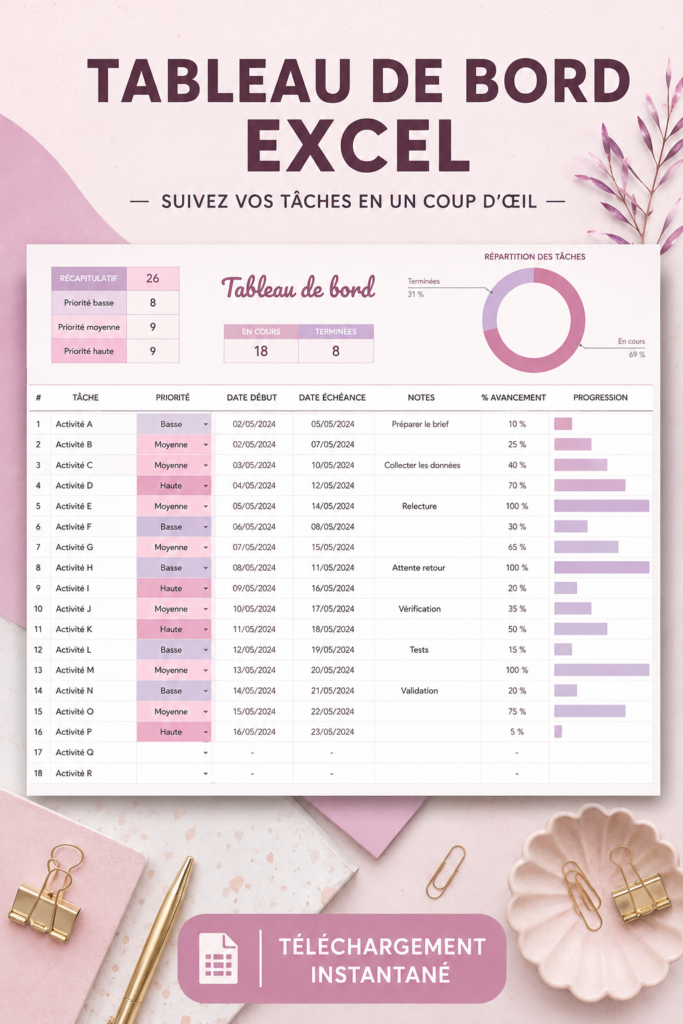
Gérer son budget mensuel peut sembler un défi, surtout lorsque l’on jongle avec les dépenses quotidiennes et les imprévus. Heureusement, avoir un suivi rigoureux de vos finances est essentiel pour atteindre vos objectifs d’économies et mieux gérer votre argent. Et qui de mieux qu’Excel pour vous aider dans cette tâche ? Cette application polyvalente vous offre des outils puissants pour vous organiser et visualiser vos finances de manière claire et personnalisée.
Pourquoi utiliser Excel pour votre budget mensuel?
Excel est un outil intuitif qui permet de gérer votre budget avec une grande flexibilité. Il vous offre la possibilité de personnaliser vos tableaux selon vos besoins spécifiques, facilitant ainsi la gestion de vos finances. Grâce à Excel, vous pouvez suivre vos revenus et vos dépenses de manière détaillée, ce qui vous aide à identifier où vous pouvez économiser.
Un autre avantage d’Excel est sa capacité à visualiser vos données. Grâce aux graphiques et aux tableaux, vous pouvez rapidement comprendre vos habitudes de consommation. De cette façon, vous pouvez prendre des décisions éclairées pour optimiser vos économies et respecter vos objectifs financiers.
Les étapes pour créer votre tableau de budget sur Excel
Pour créer un tableau de budget sur Excel, commencez par ouvrir une nouvelle feuille de calcul. Voici les étapes essentielles à suivre : Créez votre budget facilement avec ce modèle Excel
- Identifiez vos sources de revenus et inscrivez-les dans une colonne.
- Définissez vos catégories de dépenses, telles que le loyer, les courses, et les loisirs.
- Dans chaque catégorie, notez vos dépenses mensuelles estimées.
- Utilisez des formules simples pour calculer le total de vos revenus et de vos dépenses.
Organisez ces informations de manière à avoir une vue d’ensemble de vos finances. Cela vous permettra de voir rapidement où vous en êtes et d’apporter les ajustements nécessaires. Budget familial : créer votre tableau de gestion mois par mois
Astuces pour optimiser votre tableau de budget mensuel
Pour maximiser l’utilisation de votre tableau de budget, pensez à intégrer des techniques avancées. L’utilisation de formules est essentielle : elles vous permettent de calculer automatiquement les totaux et de suivre vos écarts par rapport au budget prévu. Vous pourriez également créer des graphiques pour visualiser vos dépenses mensuelles, ce qui rendra l’analyse encore plus intuitive.
La mise en forme conditionnelle est aussi un outil précieux. En coloriant les cellules selon certaines conditions (par exemple, si vos dépenses dépassent un seuil défini), vous pourrez recevoir des alertes visuelles pour mieux gérer votre budget.
Suivi et ajustement de votre budget avec Excel
Il est crucial de mettre à jour régulièrement votre tableau de budget pour qu’il reste efficace. Prenez l’habitude de noter vos dépenses chaque semaine ou chaque mois pour garder un œil sur vos finances. Cela vous aidera également à ajuster votre budget en fonction des changements de votre situation financière.
Analysez vos données à la fin de chaque mois pour comprendre vos habitudes de consommation et identifier des possibilités d’amélioration. Cela peut inclure la réduction de certaines dépenses superflues ou l’ajustement de vos objectifs d’économies.
Avec les bonnes pratiques et un suivi régulier, Excel peut devenir votre meilleur allié dans la gestion de votre budget mensuel. Prenez le temps de créer votre tableau, et vous verrez à quel point il est facile de garder le contrôle sur vos finances.
Questions fréquentes
Comment créer un tableau de budget sur Excel?
Pour créer un tableau de budget sur Excel, commencez par une nouvelle feuille. Inscrivez vos revenus dans une colonne, puis notez vos dépenses dans des lignes distinctes, organisées par catégorie. Utilisez des formules pour réaliser des calculs de totaux et ajustez les champs selon vos besoins.
Quelles sont les meilleures pratiques pour gérer un budget mensuel?
Les meilleures pratiques incluent la mise à jour régulière de votre tableau, le suivi de toutes vos dépenses et revenus, et l'analyse de vos habitudes de consommation. Prévoyez aussi une marge pour les imprévus afin de maintenir un budget équilibré.
Quels outils Excel peuvent m'aider à suivre mes finances?
Excel offre divers outils tels que les formulaires pour automatiser les entrées, les graphiques pour visualiser vos dépenses, et les tableaux croisés dynamiques pour une analyse plus poussée. Profitez également des modèles disponibles en ligne pour démarrer facilement!
Comment personnaliser mon tableau de budget dans Excel?
Pour personnaliser votre tableau de budget dans Excel, modifiez les colonnes et les lignes selon vos catégories spécifiques, appliquez des mises en forme conditionnelles pour les alertes de budget et utilisez des graphiques pour mieux visualiser vos données financières.